
👉 Ir a la Lista COPY/PASTE de Shortcuts y Combinaciones para PAD
Si usás Power Automate Desktop (PAD), Send Keys es una de esas acciones que “parece fácil” hasta que querés mandar un atajo tipo Ctrl+R o Ctrl+Shift+N… y de repente no funciona.
La causa casi siempre es la misma: la sintaxis.
En esta guía vas a aprender:
-
cómo se escribe bien un atajo en PAD
-
cómo combinar Ctrl / Alt / Shift / Win
-
cómo repetir teclas (ej: “bajar 20 líneas”)
-
y una lista copy/paste con las combinaciones más comunes
Esta guía está basada en la documentación oficial de Microsoft Learn sobre acciones de teclado y atajos en PAD.
Antes de Send Keys: la regla #1 (si no, “no anda”)
Para que PAD envíe teclas al lugar correcto:
- poné la ventana en foco (Focus window)
- y recién después ejecutá Send keys
Esto es recomendado explícitamente en Microsoft Learn porque si la ventana/elemento no está activo, tus teclas pueden ir a cualquier lado (o a ninguno)..
Sintaxis base de Send Keys (lo que tenés que memorizar)
Teclas especiales van entre llaves
Ejemplos:
{Enter}{Tab}{Escape}{Back}{Delete}{Home}/{End}{Up}/{Down}/{Left}/{Right}
En PAD, las llaves {} simulan la pulsación física de una tecla especial.
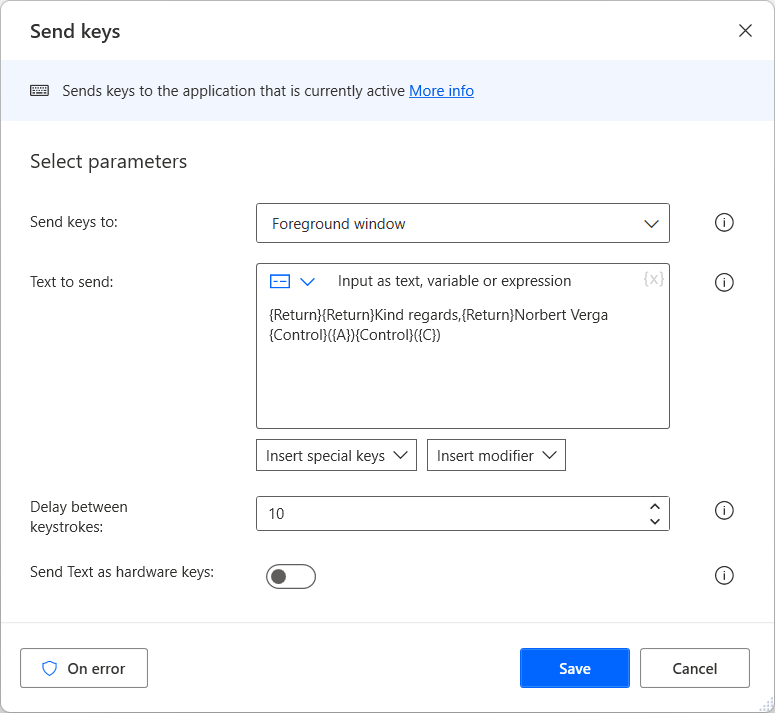
Atajos con modificadores usan: {Modifier}({Key})
La doc de Microsoft lo define así:
- el modificador va entre llaves
- lo que va “combinado” va entre paréntesis
- los paréntesis indican que se presionan simultáneamente con el modificador
Ejemplo: {Control}({R})
Atajos de 3 teclas: anidado
Ejemplo típico:
{Control}({Shift}({N}))Repetir una tecla N veces
Microsoft Learn indica este formato:
{Key:numberOfTimes}
Ejemplo: tab 5 veces
{Tab:5}Los 4 errores más comunes (y cómo se arreglan)
1) “No escribe nada”
Casi siempre es foco: faltó Focus window / click en el elemento antes de Send Keys.
2) “Ctrl+algo no funciona”
Te faltó el formato con paréntesis:
✅ {Control}({R})na corrida.
⚠️ Importante: no son para “recordar cosas entre corridas”.
❌ {Control}{R}
3) “Ctrl+Shift+algo no funciona”
Te faltó el anidado:
✅ {Control}({Shift}({X}))
4) “Quiero enviar paréntesis o caracteres raros”
Si lo que querés enviar es texto literal, escribilo como texto normal (sin llaves). Y si es una tecla especial, usá Insert special key para asegurarte del nombre correcto.
Lista COPY/PASTE: atajos más comunes en PAD (Send Keys)
Edición básica (la mayoría de escenarios)
Navegación y selección con teclado
Gestión de pestañas (Chrome/Edge y muchas apps)
Power moves + Repeticiones + 3 teclas
Siguiente paso: llevá esto al trabajo real
Si querés llevar esto a la práctica con automatizaciones reales (desde lo básico hasta bots más completos), mirá el Curso de Bots con IA + Power Automate Desktop:

Deja una respuesta