
Este artículo es para cuando ya tenés compradas licencias Power Automate Process (lo que mucha gente llama “licencias de bot unattended”) y querés que efectivamente queden asignadas a:
-
un entorno (en Power Platform Admin Center)
-
una máquina (en Power Automate → Automation Center → Capacity)
La idea: que tus desktop flows corran en modo Unattended y que la capacidad esté correctamente “atada” a la infraestructura que los ejecuta. La capacidad de Process se usa para habilitar ejecuciones unattended, y cada unidad asignada a una máquina permite ejecutar más runs simultáneas en esa máquina.
Requisitos previos (para que no falle a mitad de camino)
Muy importante antes de comenzar:
- Tener permisos de admin o roles equivalentes para asignar capacidad en el tenant / entorno (si no, no vas a ver/editar Capacity add-ons).
- Tener una Machine o Machine group creada en el entorno donde vive la solución/flows.
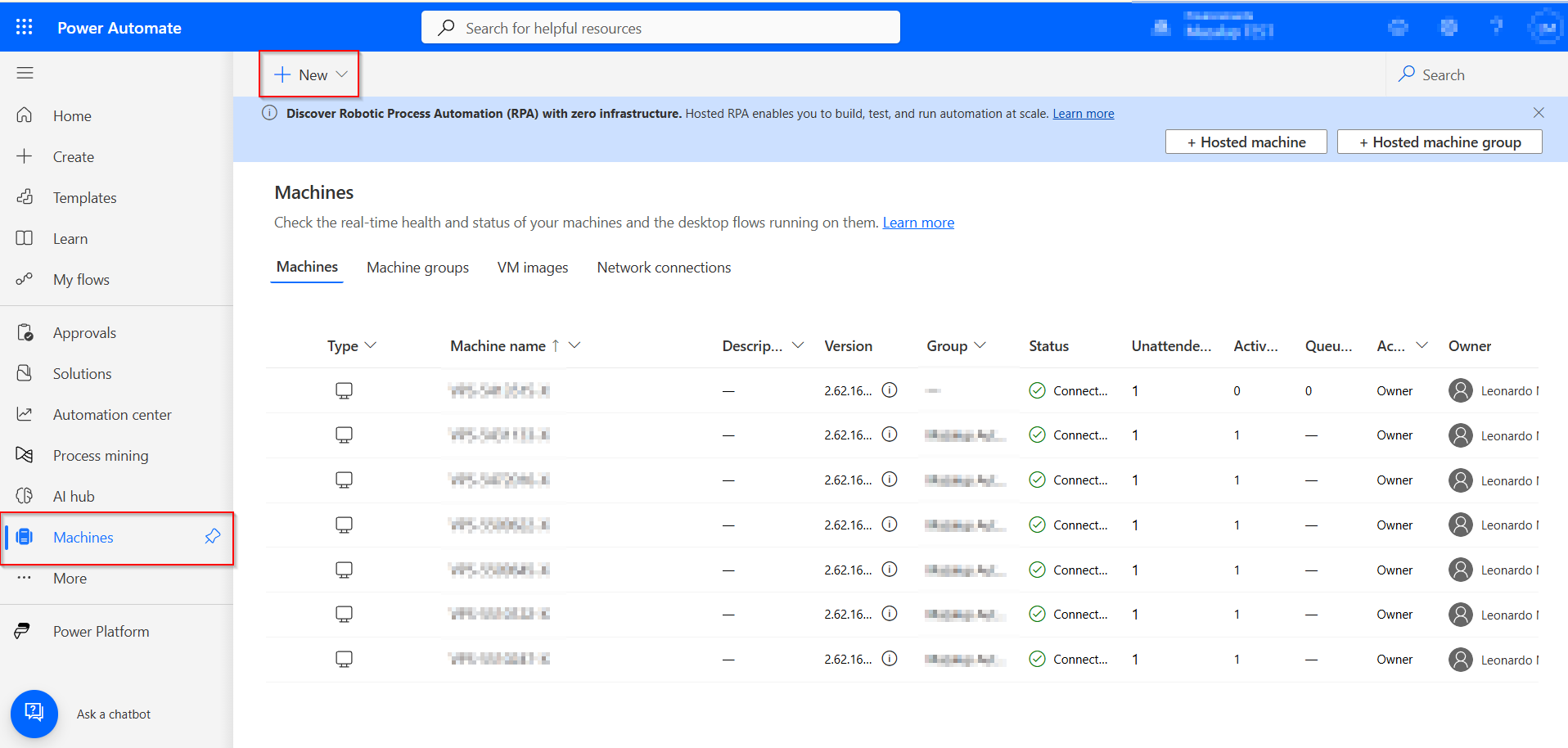
- Tener instalado y configurado el Power Automate machine runtime en la VPS/VM donde va a correr el bot (esto es parte del setup de máquina; acá lo mencionamos por arriba).
No es el foco de esta guía, pero sin esto no se puede asignar la capacidad.
A alto nivel:
- En la VM/VPS instalás Power Automate machine runtime
- Lo conectás al entorno correcto
- Verificás que la máquina aparece en Power Automate → Monitor → Machines (o sección equivalente)
Paso 1) Asignar Process capacity al entorno (Power Platform Admin Center)
Acá es donde muchísima gente se queda: compran PA Process, pero no lo “llevan” al entorno.
Paso a paso
- Entrá al Power Platform admin center
- En el menú: Licensing
- Entrá a Capacity add-ons
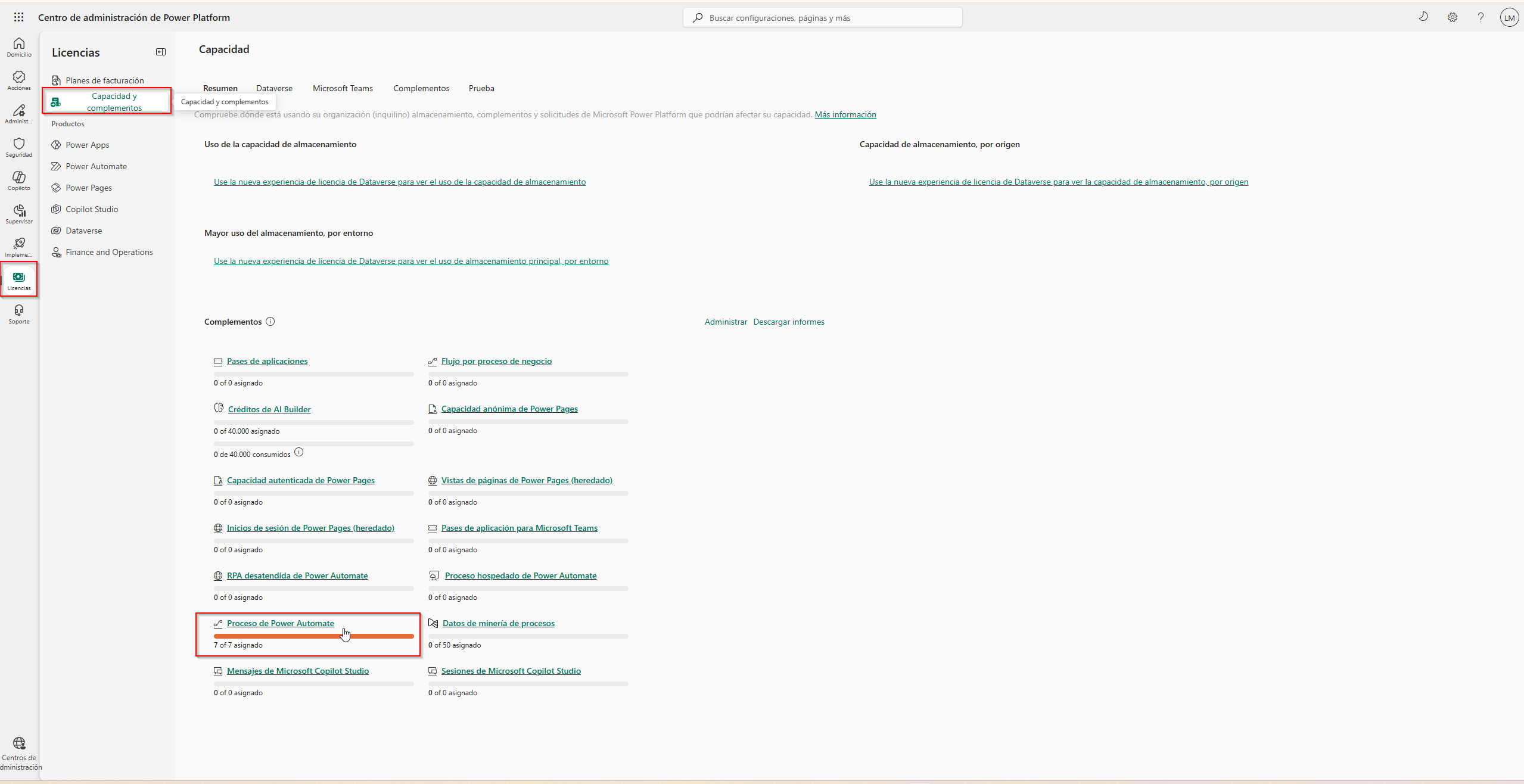
- Buscá Power Automate Process (puede figurar como add-on/capacity)
- Seleccioná el Environment
- Asigná la cantidad de capacidad que querés para ese entorno
- Guardá
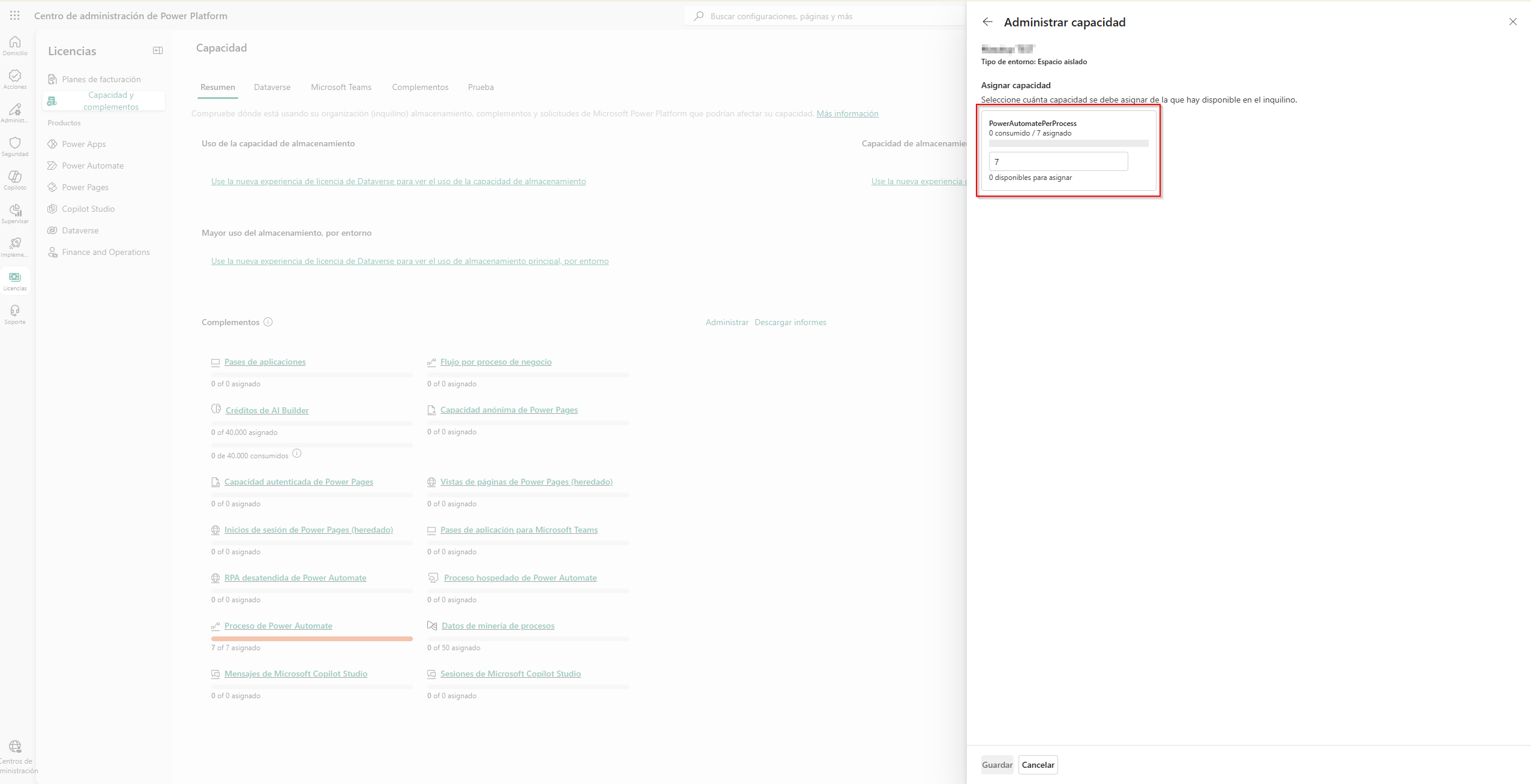
Por qué este paso es clave: la capacidad basada en “add-ons/capacity” se asigna por entorno. Si no está asignada al entorno, después no te va a aparecer como utilizable donde estás administrando máquinas y runs.
Paso 2) Asignar la capacidad a máquinas (Automation Center → Capacity utilization)
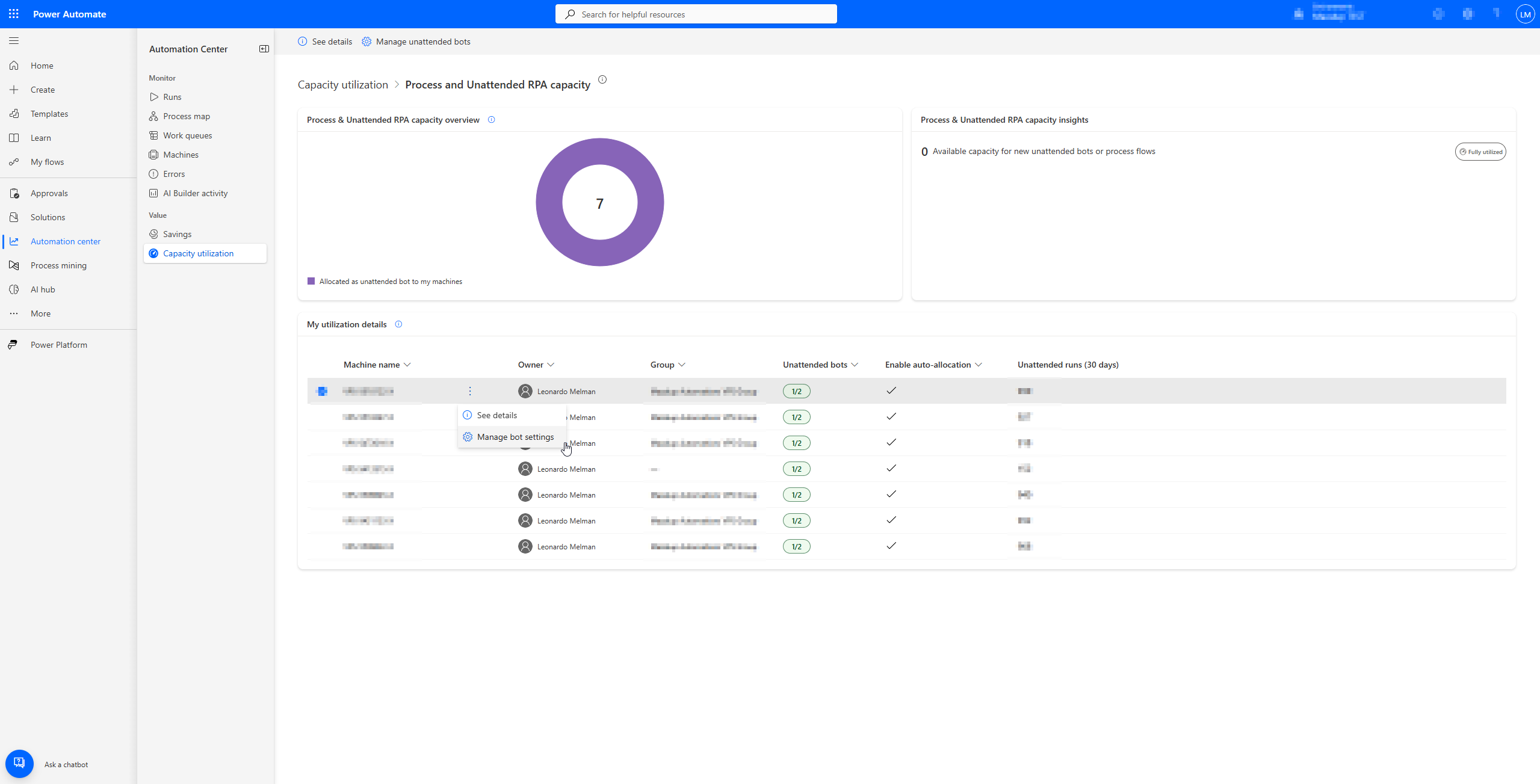
Una vez que el entorno tiene Process capacity, el siguiente paso es “colgar” esa capacidad de una Machine (o Machine group / hosted, según tu caso).
Microsoft lo explica dentro de Capacity utilization para desktop flows: la Process capacity (o legacy Unattended RPA) se usa para correr unattended, y puede asignarse a máquinas para habilitar ejecuciones simultáneas.
Ruta recomendada
- Entrá a Power Automate
- Menú izquierdo: Discover all options
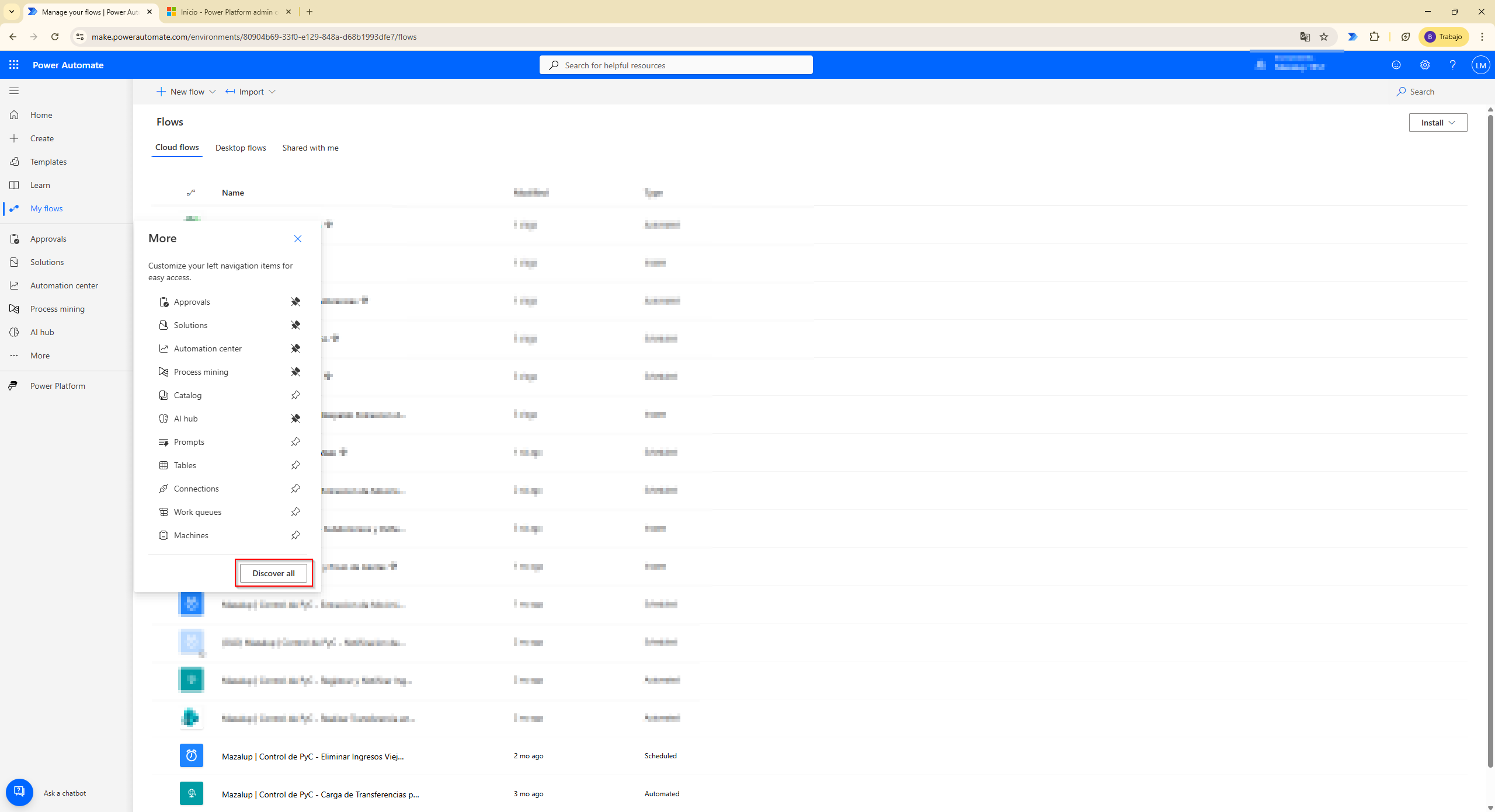
- Automation Center
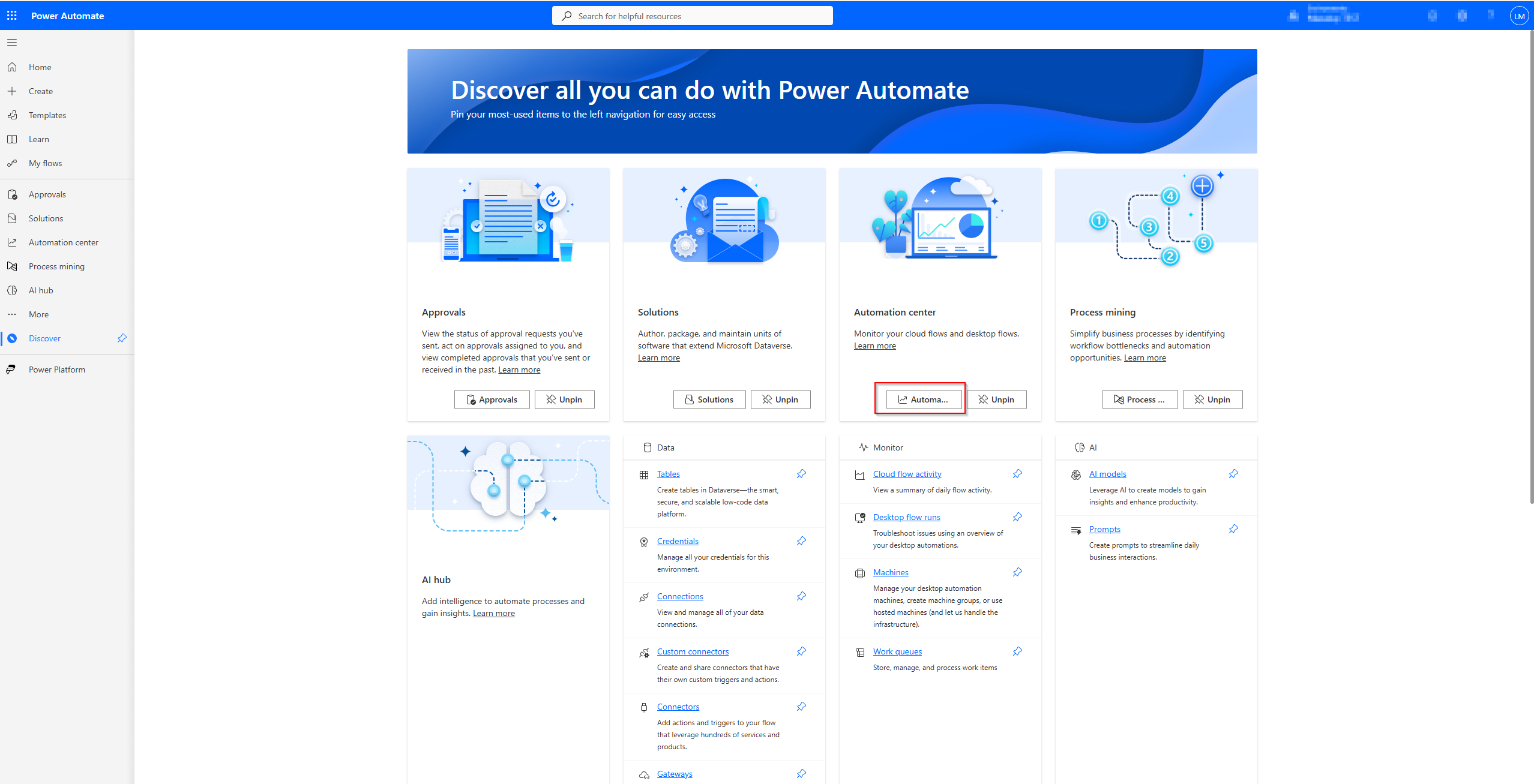
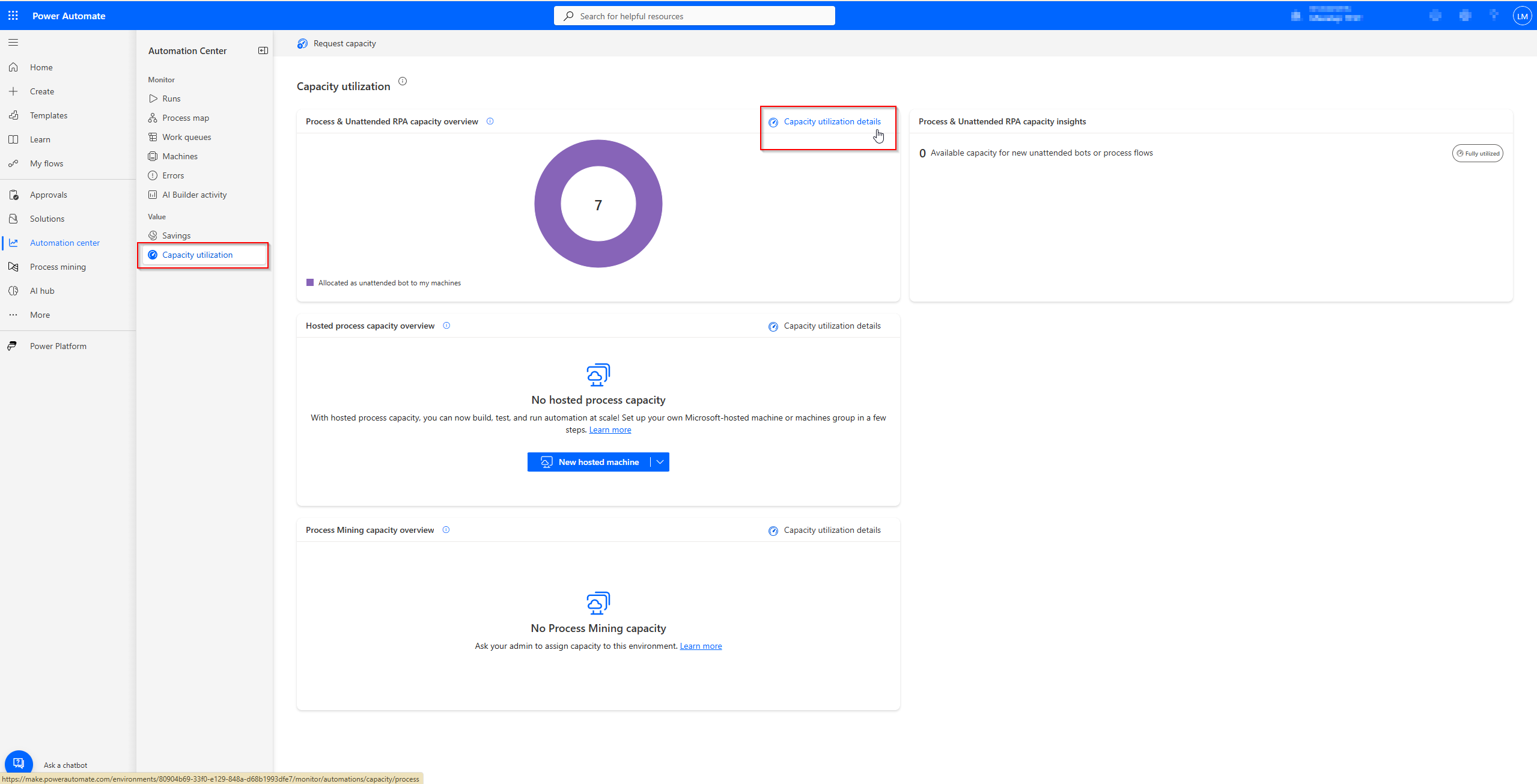
- Capacity utilization
- Abrí Capacity utilization details
- En la pestaña/área de Machines, seleccionar la máquina objetivo y Manage Bot Settings
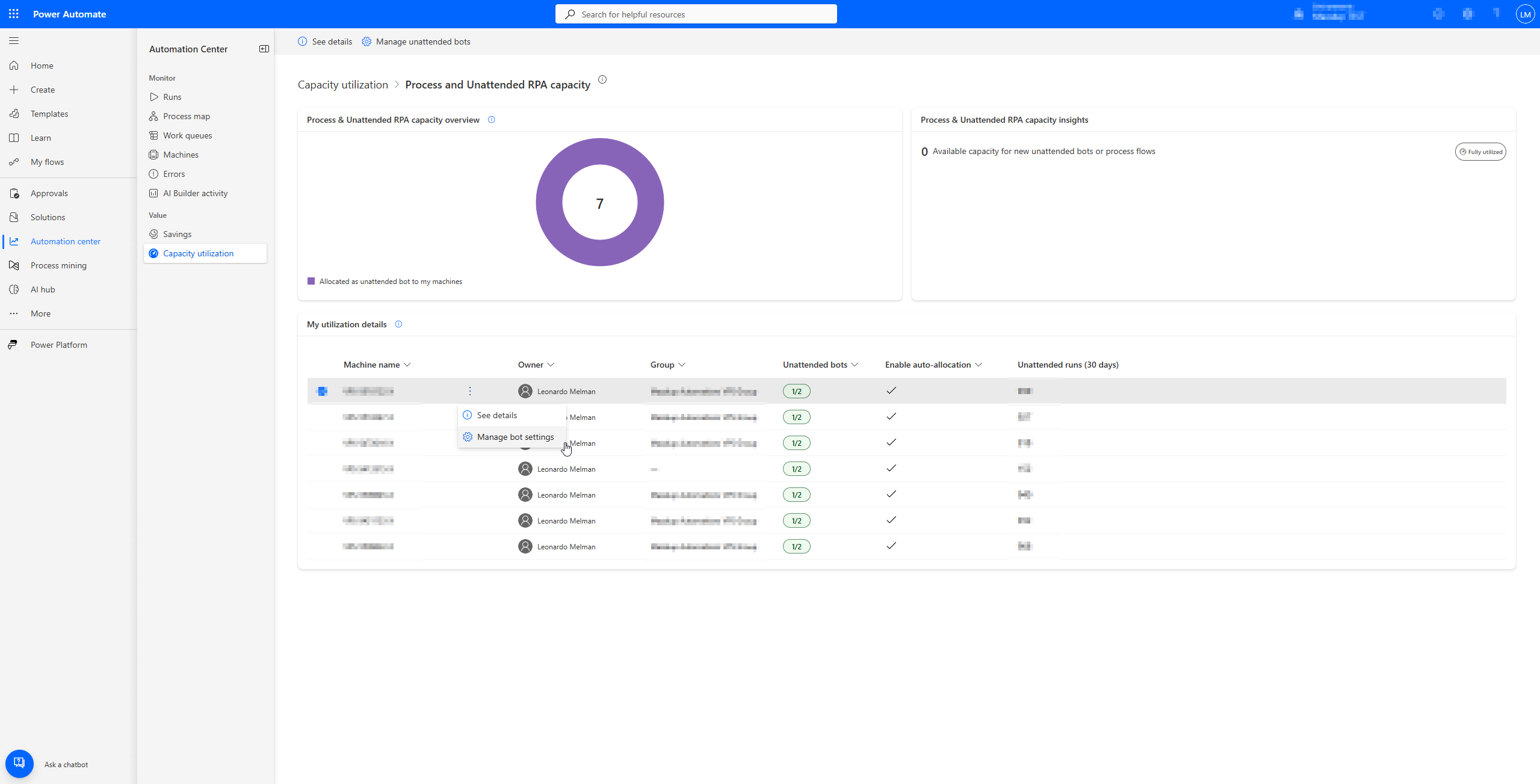
- Asignar las licencias que se requieran
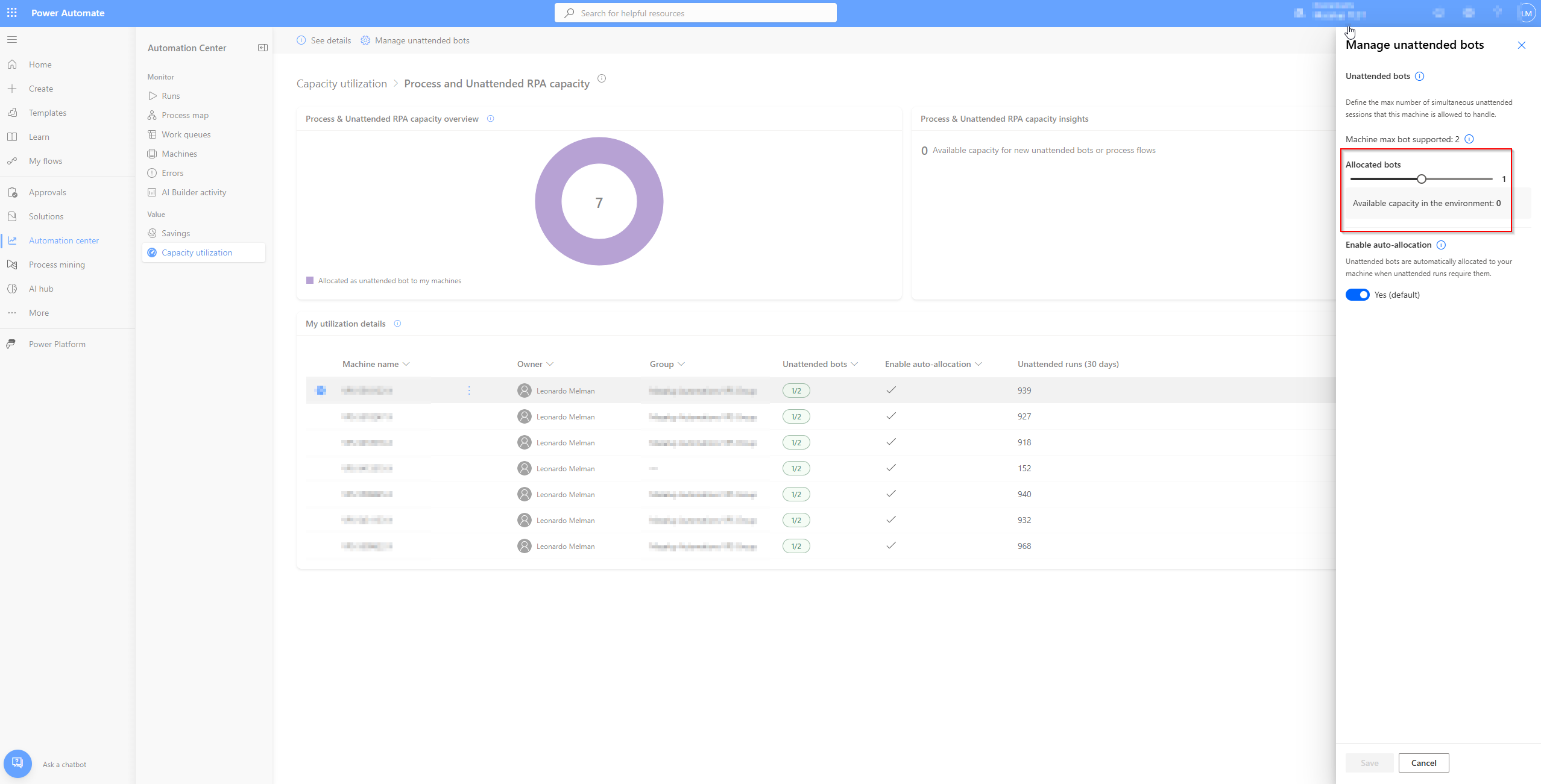
Cada licencia PA Process asignada a una máquina le permite correr un unattended run adicional en paralelo (o sea: aumenta concurrencia).
Checklist de verificación (para confirmar que quedó bien)
En el Admin Center (Environment)
- Veo la capacidad asignada al environment correcto.
En Power Automate (Automation Center / Machines)
- Veo la máquina creada en ese entorno.
- Veo que la capacidad aparece como Process capacity / Unattended (según nomenclatura).
- Veo la capacidad asignada a esa máquina en Capacity utilization.
Listo: ya tenés la capacidad asignada. Ahora hacé que el bot funcione en el trabajo real.
Si tu automatización depende de acciones dentro de una app (navegar, completar campos, confirmar diálogos), casi siempre vas a terminar usando atajos y teclas. Para eso, te va a servir este recurso:
➡️ “Send Keys en POWER AUTOMATE DESKTOP: La Guía Completa”
Y si querés pasar de “configuré la licencia” a automatizaciones unattended reales, con casos completos y buenas prácticas (estabilidad, errores, reintentos, logs), acá tenés el siguiente paso:

Deja una respuesta